Guía de usuario
En esta guía encontrarás una introducción a cada una de las secciones que componen Eventhor. Además, te ayudará a conocer todas sus posibilidades y te hará más fácil la primera toma de contacto con la aplicación.
Menú lateral
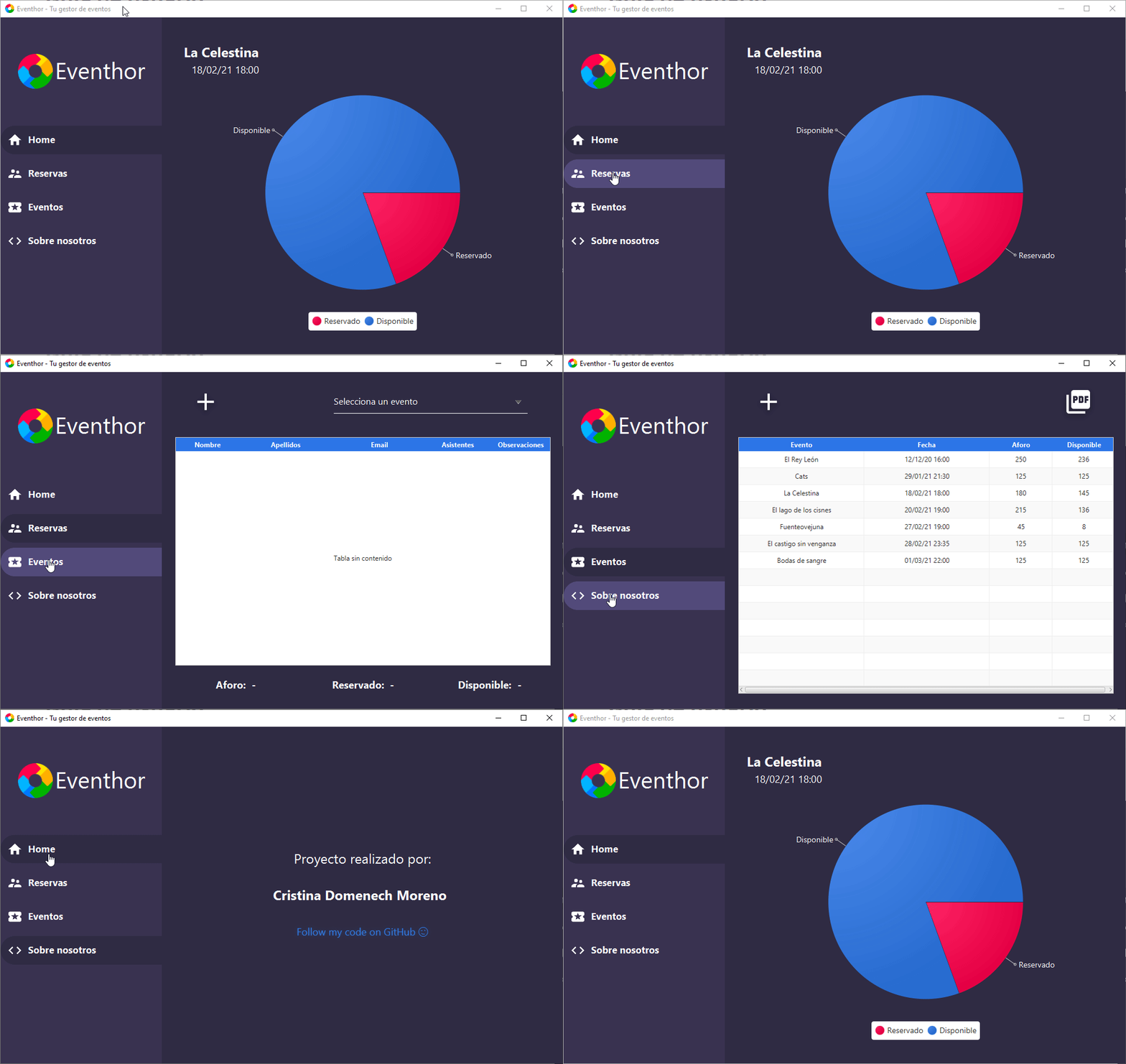
Eventor cuenta con un menú lateral que te acompañará durante toda tu experiencia en la aplicación. Este menú es tu brújula dentro de la aplicación ya que te permite saber dónde estás y hacia dónde puedes ir.
Home
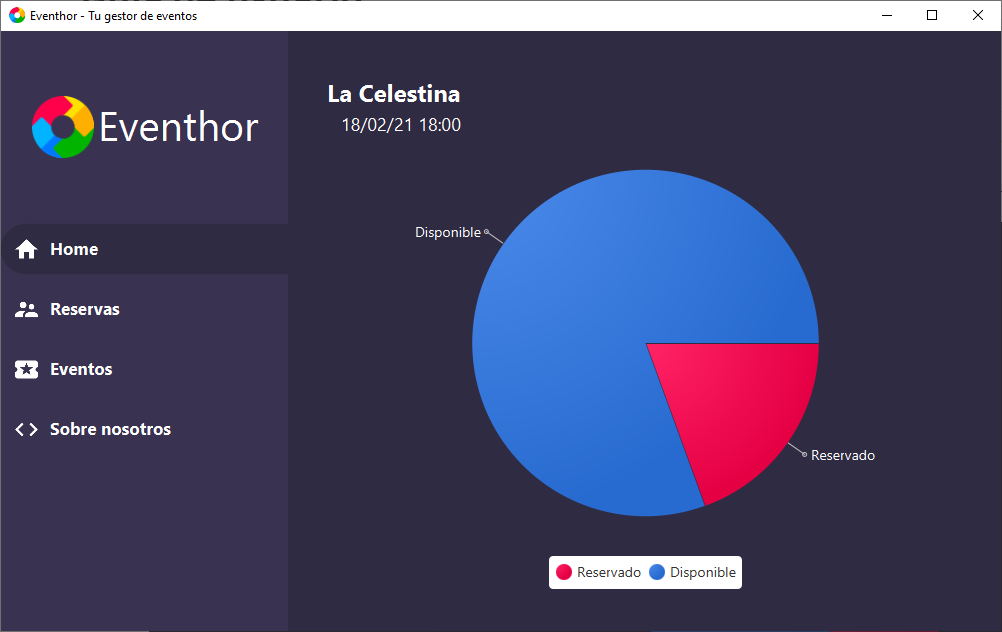
La ventana de inicio o Home está pensada para que lo primero que veas sea la información que más te interesa. En ella aparecerán los datos del evento más cercano y su información de ocupación.
Reservas
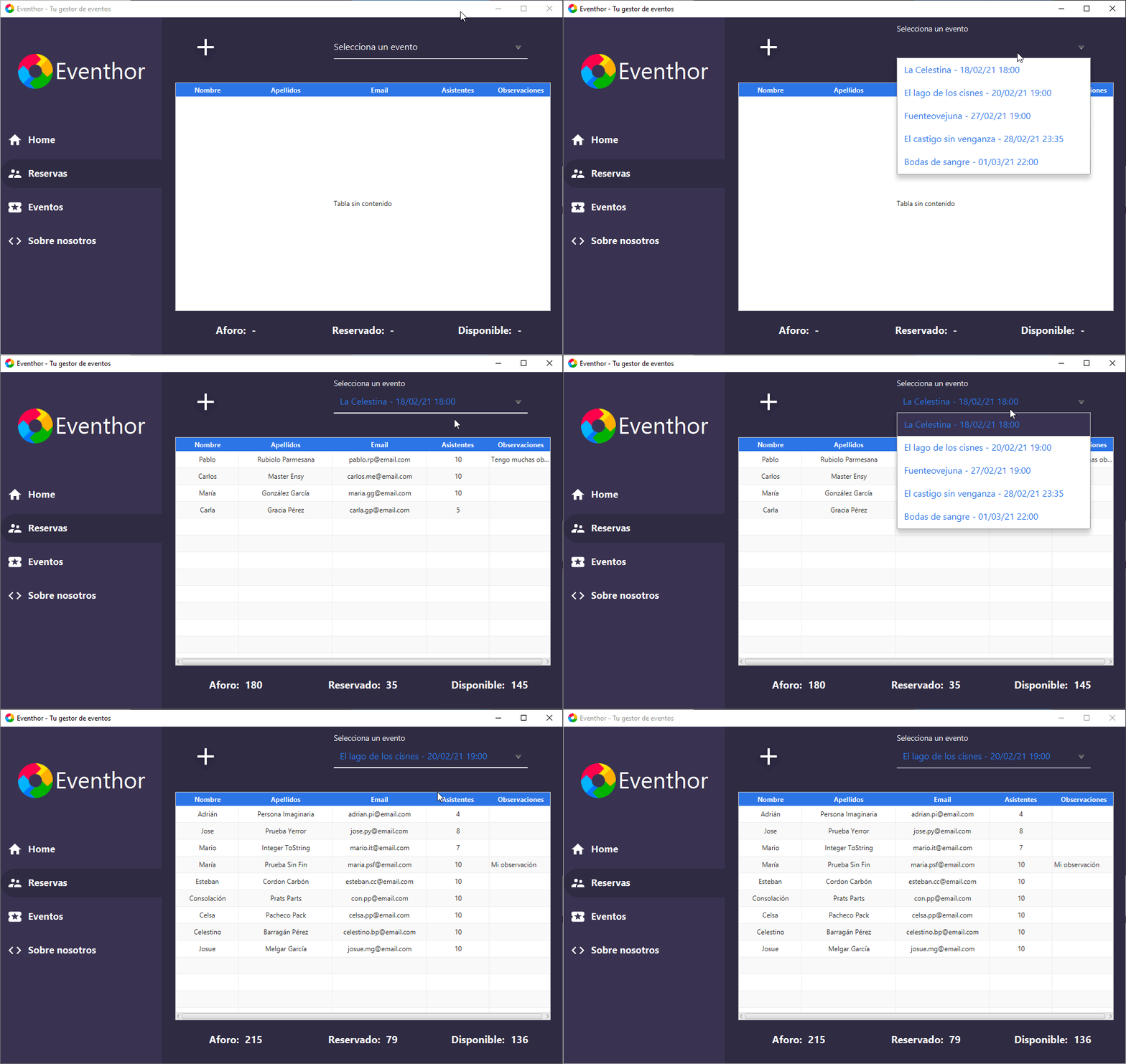
En reservas encontrarás los datos del evento que selecciones en el desplegable de la derecha. Cuando selecciones un evento, se mostrarán todas las reservas realizadas y, en la parte inferior, un pequeño resumen de los datos de ocupación.
Crear una reserva
Crear una reserva es tan intuitivo como pulsar en el símbolo más ( + ) de la parte superior izquierda, lo que hará aparecer un formulario con todos los campos necesarios para realizar una reserva.
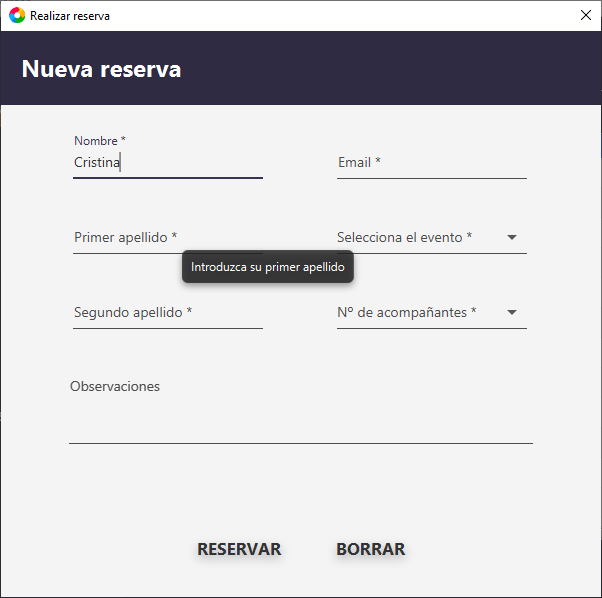
El formulario es una de las características de mayor utilidad de la aplicación, puesto que no solo avisa de la obligatoriedad de los campos, sino que además, no te permitirá realizar una reserva si esta supera el aforo del evento. Tras completar todos los datos, siempre que se ajusten a lo que se requiere, y pulsar en Reservar, la reserva estará realizada.
Editar y eliminar reservas
Puedes editar o eliminar una reserva desde la tabla, haciendo clic derecho sobre la reserva en cuestión podrás ver un pequeño menú donde aparecerán las opciones de Editar y Eliminar. Si pulsas en Editar, volverás a ver un formulario con los datos de la reserva, los cuales podrás editar libremente, los cambios se harán efectivos en cuanto pulses en Actualizar.
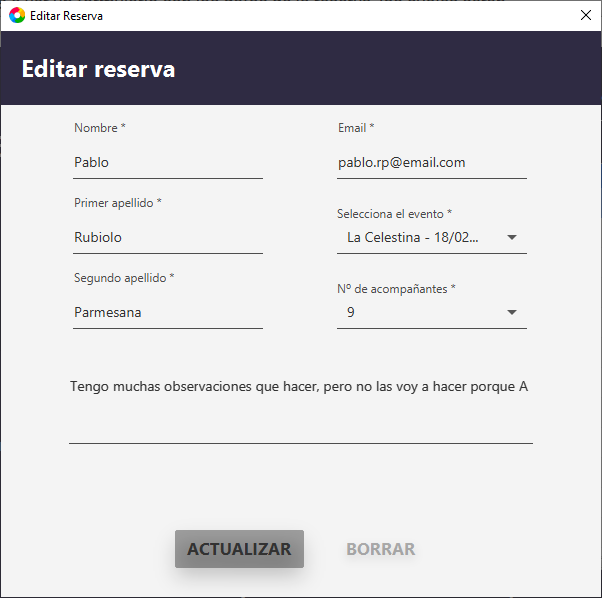
No te preocupes si te equivocas y pulsas en Eliminar, te preguntará si estás seguro de la acción que vas a realizar.
Si lo que quieres es ver en detalle alguna de las reservas, podrás verla si haces doble clic en alguna de ellas.
Eventos
En la ventana de eventos podrás ver todos los eventos tanto los finalizados como los que todavía no se han producido
En reservas encontrarás los datos del evento que selecciones en el desplegable de la derecha. Cuando selecciones un evento, se mostrarán todas las reservas realizadas y, en la parte inferior, un pequeño resumen de los datos de ocupación.
Crear un evento
Crear un evento es tan intuitivo como pulsar en el símbolo más ( + ) de la parte superior izquierda, lo que hará aparecer un formulario con todos los campos necesarios para crearlo. Si pulsas en Crear y todo está correcto, habrás creado un evento.
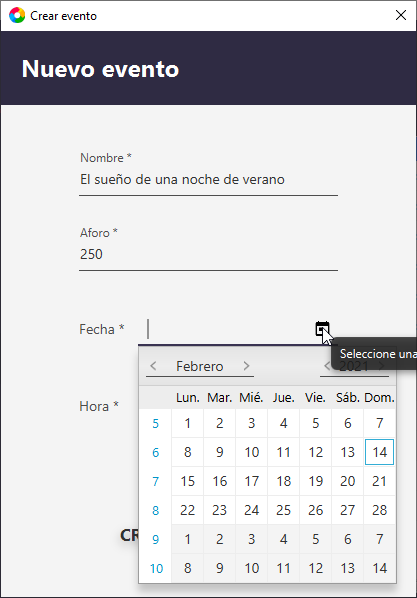
Editar y eliminar eventos
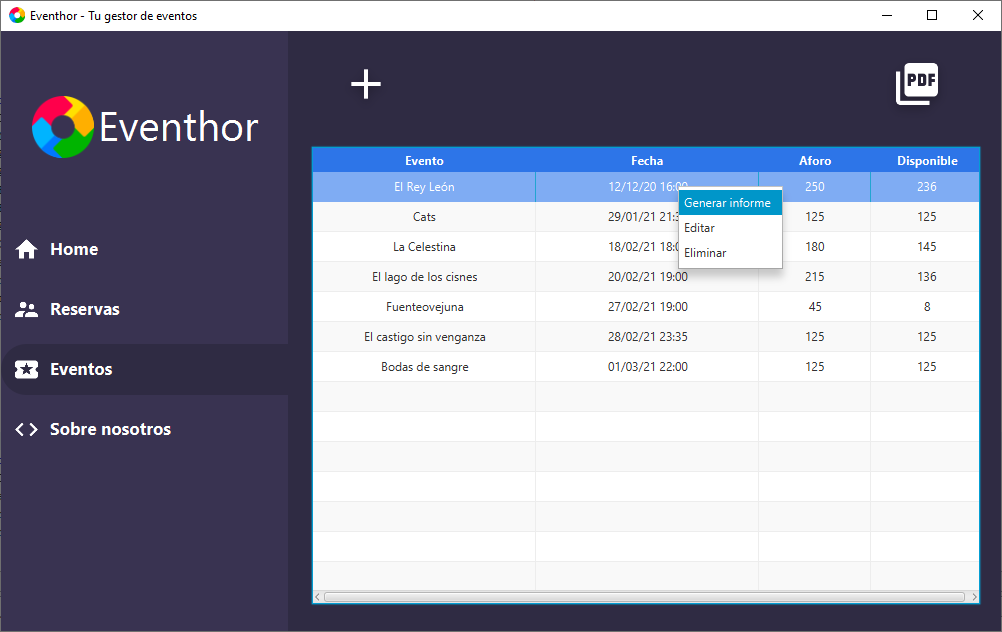
Es posible editar o eliminar una reserva desde la tabla, haz clic derecho sobre uno de ellos y aparecerá un menú donde podrás seleccionar qué es lo que quieres hacer. Si pulsas en Editar, aparecerá un formulario podrás realizar los cambios que desees. Tras pulsar en Editar, los cambios se harán efectivos en la tabla.
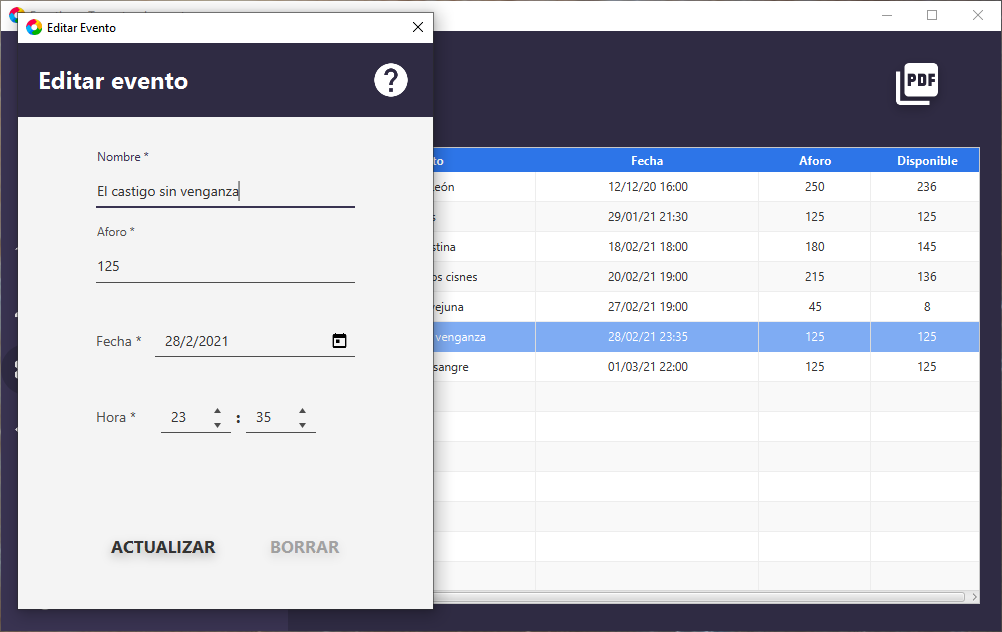
Si por el contrario, quieres eliminar un evento solo tienes que hacer clic derecho y seleccionar la opción Eliminar.
Generación de informes
La generación de informes es uno de los aspectos clave de Eventhor. Es el complemento perfecto para así poder obtener los datos, trabajar con ellos, enviarlos si fuera necesario. Nuestro gestor de eventos no quiere limitar tus posibilidades. Para esto, se han creado dos tipos de informes:
Informe completo
Pulsando el símbolo PDF de la izquierda, podrás generar un informe completo o general que muestra los datos de las reservas de todos los eventos.
Informe específico
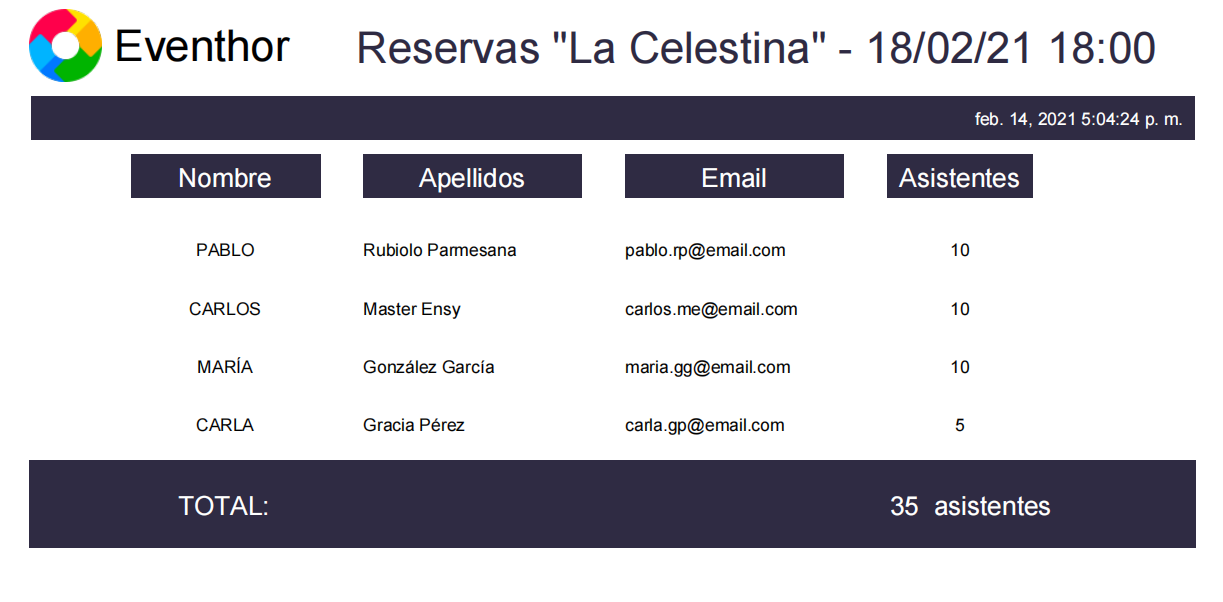
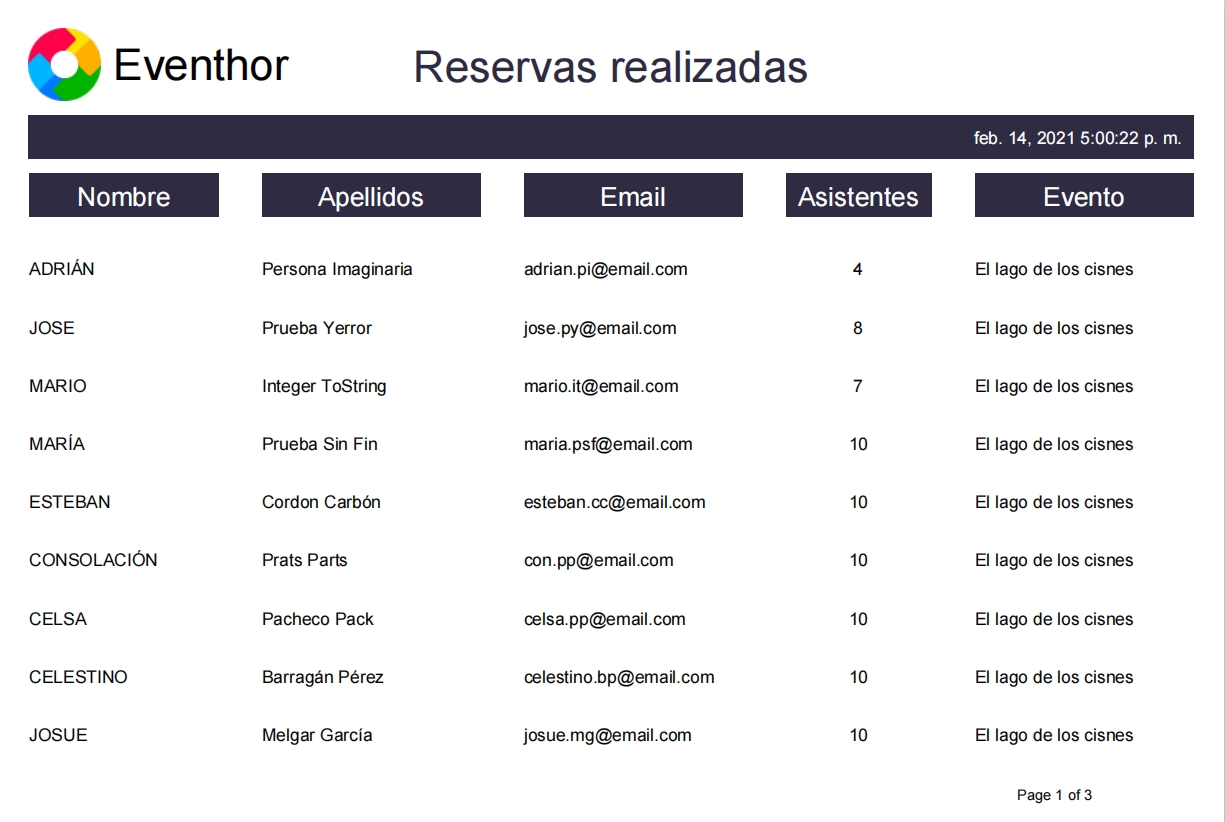
Al hacer clic derecho en alguno de los eventos, existe la opción de Generar informe, esta opción nos generará un informe del evento seleccionado donde podrás ver todas las reservas de ese evento y el total de asistentes